Googleの利用規約変更に同意しない場合はどうなるのでしょうか。まず確認したいのは、規約への同意と「検索サービス履歴へのメディア保存」は別の話だという点です。Googleの規約ではサービスのアクセス・利用と同意の関係が定められており、同意できない場合はサービスの利用停止などが選択肢となります。一方、検索サービスで操作した画像や音声などの保存は、アカウントの設定から確認・変更できます。この記事では、この2点を分けて公式情報に沿って整理します。
スマホにこんな件名のメール、届いていませんか?
- 「利用規約の変更に関するお知らせ」
- 「検索サービスの新しいプライバシー設定」
Googleからこうした変更通知が届くことがあります。ただし、件名が同じだけではメールが本物かどうか判断できません。メールのリンクからではなく、Google公式の規約ページやアカウント画面を自分で開いて確認してください。
Google利用規約の発効日は2026年7月30日です。規約では、サービスへのアクセスや利用と同意の関係が説明されており、日付が過ぎたという理由だけで誰もが同意したとはいえません。また、検索サービス履歴の「メディアを保存」の設定がオンの場合、検索サービスで操作した画像・音声などが保存され、GoogleのAIモデルなどの開発・改善に使用される場合があります。設定の有無や表示はアカウントによって異なるため、Google公式のマイ アクティビティで確認してください。
今日は、この2通のメールで実際に何が変わるのか、良い点・悪い点を整理したうえで、「それは嫌だ」と思った人がどう対処すればいいかを順番に説明します。
メール(1)「利用規約の変更に関するお知らせ」— いつ・何が変わる?
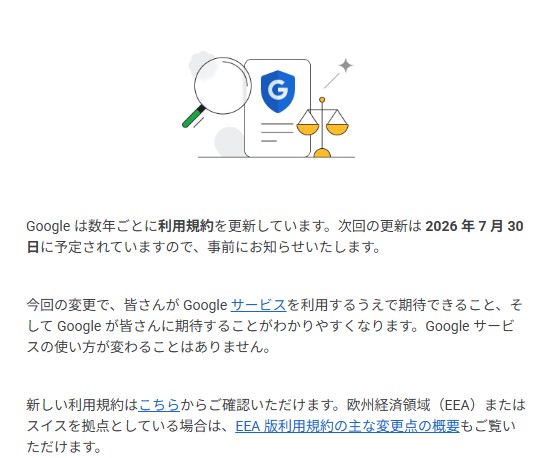
- いつ届いたか:2026年6月ごろ
- いつから適用されるか:2026年7月30日
- 同意について:Googleの利用規約は、サービスへのアクセスや利用による同意について説明しています。個別のサービスやアカウントの状況によって確認画面が異なる場合があります。「日付が過ぎただけで自動同意」とは断定できません。
主な変更点は次の2つです。
1. 裏側の通信についての説明が追加
アプリを開いていなくても、更新確認やデータの自動同期、位置情報の送信などでインターネット通信が発生することがあり、その通信費用は利用者負担であることが明記されました。これは新しいルールではなく、以前から実質同じ運用だった部分を分かりやすく書き直したものです。
2. AIの回答に関する免責事項が追加
Google検索のAIによる回答などについて「常に正しいとは限らない」「その内容が原因でトラブルが起きてもGoogleは責任を負わない」という趣旨の文言が加わりました。生成AIが普及したことに合わせた、今の時代らしい追加と言えます。
同意したくない場合は?
規約には「同意しない場合、ユーザーは自身のコンテンツを削除してサービスの利用を停止する、またはGoogleアカウントを閉鎖する」という趣旨が書かれています。ただしこれは目新しい話ではなく、以前からある一般的な言い回しで、Google公式ヘルプでも「アカウントを閉鎖すればいつでも関係を終了できる(罰則なし)」と説明されています。「同意しないなら締め出す」という脅し文句ではなく、契約全般によくある一文だと理解しておけば十分です。
メール(2)「検索サービスの新しいプライバシー設定」— こちらが本題です
正直、(1)のメールよりこちらのほうが日常生活への影響が大きい内容です。
- いつから展開されているか:2026年6月9日ごろから通知が届き始め、数か月かけて順次アカウントに反映中(この記事を読んでいる時点でほとんどの人にはすでに反映されているはずです)
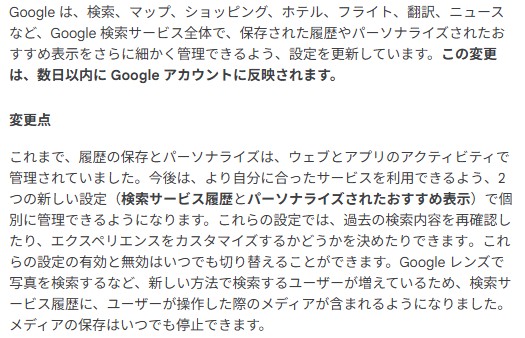
- 何が変わったか:これまで「ウェブとアプリのアクティビティ」という1つの設定でまとめて管理されていた履歴が、「検索サービス履歴」と「パーソナライズされたおすすめ表示」の2つに分かれました
一番注意してほしいポイント:「メディア」が保存対象になった
Googleレンズで写真を撮って検索したり、音声で検索したりする人が増えたことを受けて、検索サービス履歴に「メディア」が含まれるようになりました。ここでいうメディアとは、
- Googleレンズで撮影した画像
- 検索Liveや翻訳アプリの音声練習の録音
- アップロードしたファイルや動画
- 音声検索であなたが実際に喋った声
のことです。給与明細、保険証、クレジットカードの成分表示を「ちょっと調べたいから」とレンズで撮った経験がある人もいるでしょう。そうした画像も、この設定がオンのままだと履歴として保存されます。
そして保存されたメディアは、(1)検索の利便性向上(過去に調べたものをもう一度見返せる)に使われるほか、(2)Googleの生成AIモデルの学習・改善にも使われることがあると明記されています。
なお、すべてのメディアが対象になるわけではありません。Google公式ヘルプによると、AIで生成・編集したメディアや、検索サービスで一般公開したメディア(クチコミに追加した写真など)は「メディアを保存」設定の対象外です。また、保存されたメディアは検索サービス履歴の一覧に表示されますが、詳細をすべて確認するにはアクティビティの項目を開いたり、AIモードなど一部のサービスでは元のやり取りへのリンクをクリックしたりする必要がある場合があります。
良い点・悪い点を整理してみる
良い点
- 履歴管理が2つの設定に分かれ、「履歴は残したいけどおすすめ表示だけ切りたい」といった細かい調整がしやすくなった
- 過去にレンズで調べた写真をアルバムのように見返せる
- Google公式によれば、AI学習に使う際はデータを一度アカウントから切り離し、個人情報や機微な情報を自動フィルタで除去する処理をしたうえで利用し、人間のレビュアーに見せる場合は事前に許可を求めるとされている
- 検索サービス履歴自体をオフにすれば、今後の操作はAIモデルの学習には使われない
悪い点
- 「ウェブとアプリのアクティビティ」がオンだった人は、新設定への移行時に「メディアを保存」も自動的にオンで引き継がれる。つまり多くの人は自分で気づいて操作しない限り、知らないうちにメディア保存が有効なまま
- 個人情報が写り込みやすい画像(明細書、証明書、家族の顔など)も対象になり得る
- 自動削除の設定は、2020年6月以降に作成されたアカウントなら初期設定で「18か月」だが、それより前からのアカウントや設定を変更していない場合は「無期限」のまま蓄積されている可能性がある
- 設定画面がガラッと変わっているため、以前オフにしていたつもりの人も見直しが必要
「それは嫌だ」と思った人がやるべき3つの設定変更
パソコンでもスマホでも手順は同じです。以下の順に進めてください。
- Googleの画面右上にある自分のアイコンをタップ →「Googleアカウントを管理」
- 「データとプライバシー」を開く
- 「履歴の設定」→「検索サービスの履歴」(まだ表示されない場合は、旧画面の「検索のカスタマイズ」→「検索履歴」付近に同様の設定がある場合があります。画面表示は展開状況により異なります)を開く
- 「メディアを保存」のチェックを外す(画像・音声・動画の保存とAI学習利用を止める設定です)
- 同じ画面内の「自動削除オプション」を確認する。「無期限」になっていたら「3か月」程度に変更する(2020年6月以降に作成したアカウントなら初期設定は「18か月」だが、それでも気になる場合は3か月への短縮がおすすめ)
- パーソナライズ(おすすめ表示)まで気になる人は、「パーソナライズされたおすすめ表示」もオフに(ただし検索やマップの精度が少し落ちる点は理解した上で選んでください)
反映済みの画面では「メディアを保存」をオフにすると、今後メディアが履歴に保存されなくなりAIモデルの学習にも使われなくなる旨の確認メッセージが表示されます。(※画面上の正確な文言はアップデートの進行状況により変わる可能性があります。表示された文言をよく読んでご確認ください。)
デバイスによって入口が少し違います
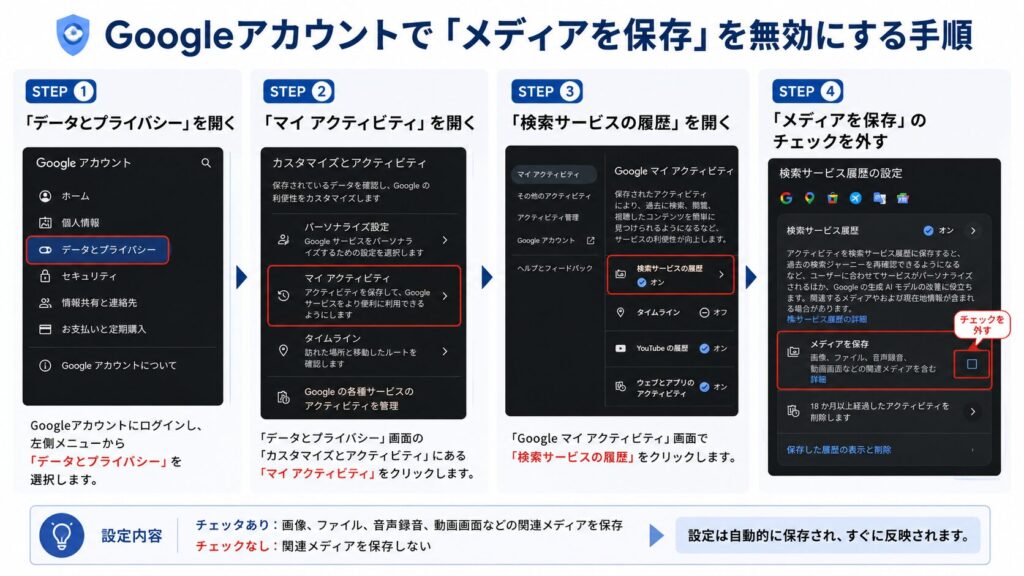
大まかな流れ(アカウントを管理→データとプライバシー→履歴の設定)は共通ですが、最初の入口はデバイスによって多少異なります。
- パソコン:ブラウザでGoogle検索を開き、右上のアカウントアイコンから「Googleアカウントを管理」に進むか、直接 myactivity.google.com にアクセスします
- Android:Google検索アプリ、Gmail、Chromeなど、Google系アプリのどれからでもアカウントアイコン→表示された名前をもう一度タップ→「Googleアカウントを管理」で進めます
- iPhone・iPad:GmailアプリなどGoogle系アプリのアカウントアイコンから同様に進みます。加えてiPhone・iPad・Androidいずれの場合も、Googleレンズには「画像検索履歴の提供」という端末ごとに個別の設定があり、これは今回説明した「メディアを保存」設定とは別物です。複数の端末で同じアカウントを使っている場合は、気になる端末それぞれで確認しておくと安心です
まとめ
規約の扱いはメールを開いたかどうかだけで決まりません。公式の利用規約では、サービスへのアクセスや利用による同意が説明されています。だからこそ、内容を知ったうえで「このままでいい」か「設定を変える」かを自分で選ぶことが大切です。
「メディアを保存」がオンかどうかは、Google マイ アクティビティの検索サービス履歴で確認できます。オフにしても過去に保存したメディアは自動削除されないため、必要なら過去の履歴も確認してください。設定画面の表示や操作時間はアカウントによって異なります。
本記事の内容はGoogle公式ヘルプページおよび複数の報道をもとに2026年7月時点の情報で作成しています。実際の画面表示は今後数か月かけて順次変更されるため、ご自身の画面と異なる場合があります。最新情報は必ずGoogleアカウントの公式設定画面でご確認ください。
スマホ代や乗り換えも見直したい方へ
Googleの設定を見直したついでに、毎月のスマホ代も確認してみませんか。私は楽天モバイルを6年間使い、料金の見直しを経験しました。関連記事の年間約57,000円は、一定の月額料金を仮定した試算です。料金やつながりやすさ、乗り換え前に知っておきたいデメリットを実体験でまとめています。
乗り換え後にiPhoneのメモが消えたときの復元方法も、実際に困った経験をもとにまとめています。
auからUQ mobileへ乗り換え後、iPhoneのメモを復元した方法
メディア保存をオフにしても過去の保存分は別に確認
Google公式ヘルプによると「メディアを保存」をオフにしても、過去に保存されたメディアは削除されません。残っているデータの利用まで止めたい場合は、過去の履歴の確認・削除方法も読んでください。また、フィードバックとして送信した情報などは別の扱いになる場合があります。
一次情報・確認日
確認日:2026年10月13日。Google利用規約(発効日2026年7月30日)/プライバシーポリシー/検索サービス履歴に保存されるメディアを管理する。アカウント・組織の管理条件や画面の展開状況によって表示は異なります。


コメント